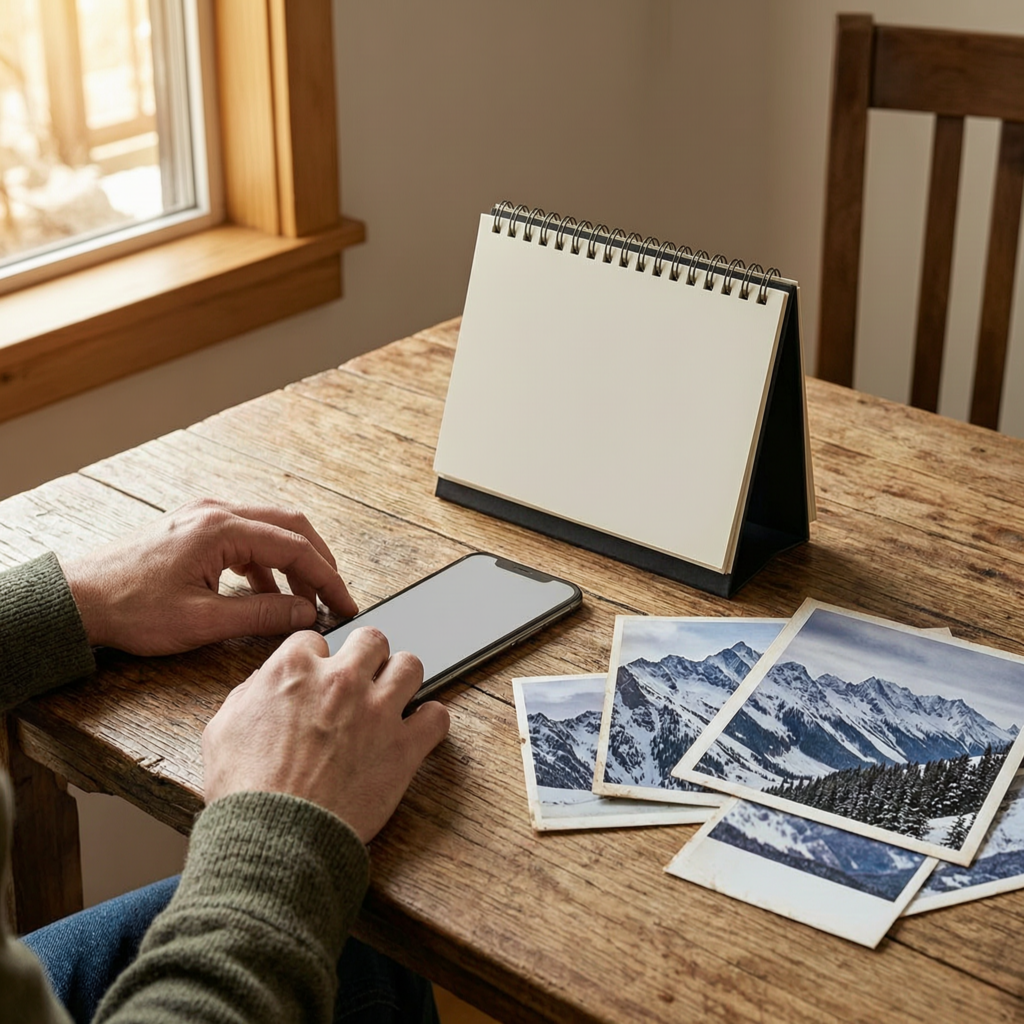
휴대전화 시계가 틀렸거나 오래된 사진의 날짜가 잘못 표시되면 Google 포토에서 날짜와 시간을 조정할 수 있습니다. 다만 화면에 표시되는 날짜가 바뀌었다고 해서 카메라 원본 파일의 촬영 시각까지 모든 앱에서 함께 바뀌는 것은 아닙니다. 수정 전에 원본과 백업 상태, 시간대, 여러 장을 한꺼번에 바꿀 때의 기준을 확인하세요.
수정 기능을 쓰기 전에 알아둘 점
Google 포토는 수정된 날짜·시간을 Google 포토 안에서 표시합니다. 사진을 다른 앱에 공유하거나 내려받으면 카메라가 파일에 저장했던 원래 날짜·시간이 보일 수 있습니다. 따라서 날짜 정리는 Google 포토 라이브러리의 정렬과 표시를 바로잡는 용도로 이해하고, 원본 파일의 EXIF 날짜까지 수정된다고 가정하지 마세요.
| 상황 | 먼저 확인할 내용 | 주의 |
|---|---|---|
| 한 장의 날짜 수정 | 사진의 실제 촬영일과 시간대 | 수정 표시가 다른 앱에도 반영되는 것은 아님 |
| 연속 사진 여러 장 | 사진 간 촬영 간격이 일정한지 | ‘날짜 이동’은 기준 사진과 나머지 사진의 상대 간격을 유지 |
| Android 앱에서 편집 | 사진이 Google 포토에 백업됐는지 | 도움말 기준 앱에서 수정 가능한 것은 백업된 사진 |
안드로이드 앱에서 사진 한 장 수정하기
- Google 포토 앱에서 수정할 사진을 엽니다.
- 위쪽 더보기 메뉴를 누르거나 사진을 위로 밀어 정보 화면을 엽니다.
- 날짜와 시간 옆의 수정 아이콘을 누릅니다.
- 실제 촬영일과 시간을 입력하고 저장합니다.
- 사진 정보 화면으로 돌아가 표시가 맞는지 확인합니다.
Google 공식 도움말은 Android 앱에서 날짜·시간을 변경할 때 사진이 백업되어 있어야 한다고 안내합니다. 수정 버튼이 보이지 않으면 백업 상태를 확인한 다음 웹 버전에서 변경할 수 있는지 살펴보세요.
컴퓨터 웹에서 한 장 또는 여러 장 수정하기
- 컴퓨터에서 Google 포토를 열고 해당 사진을 찾습니다.
- 사진을 열거나 선택한 뒤 더보기 메뉴에서 ‘날짜 및 시간 수정’을 선택합니다.
- 한 장이면 올바른 날짜와 시간을 입력하고 저장합니다.
- 여러 장을 선택했다면 ‘날짜 및 시간 설정’ 또는 ‘날짜 및 시간 이동’ 중 작업에 맞는 항목을 선택합니다.
- 변경 결과를 사진 정보와 라이브러리 정렬에서 확인합니다.
‘날짜 및 시간 설정’은 선택한 항목을 같은 기준 날짜·시간으로 맞출 때, ‘날짜 및 시간 이동’은 첫 항목에 지정한 시간을 기준으로 나머지 사진의 간격을 유지해 옮길 때 적합합니다. 사진마다 실제 촬영 간격이 다른데 일괄 설정을 쓰면 정렬이 부정확해질 수 있으니, 먼저 소량으로 확인하는 편이 좋습니다.
잘못된 날짜를 예방하는 점검표
- 여행·국외 촬영 사진이라면 촬영지 시간대와 휴대전화 시간대가 달랐는지 살폈나요?
- 수정할 사진이 백업된 항목인지 확인했나요?
- 여러 사진을 고를 때 가장 이른 사진과 마지막 사진을 함께 확인했나요?
- 일괄 변경 방식이 ‘모두 같은 시각’인지 ‘상대 간격 유지’인지 구분했나요?
- 수정 후 다운로드·공유본에서 원본 촬영 시각이 보일 수 있음을 고려했나요?
- 원본이 중요하다면 수정 전에 원본 파일을 별도로 보관했나요?
자주 묻는 질문
수정한 날짜가 다운로드한 사진에도 그대로 저장되나요?
Google 도움말에 따르면 공유하거나 다운로드한 사진에는 카메라가 저장한 원래 날짜와 시간이 표시될 수 있습니다. Google 포토의 표시와 파일의 원본 메타데이터를 구분하세요.
사진이 하루 전 날짜로 분류되는 이유는 무엇인가요?
Google 포토는 현지 시간으로 오전 4시 이전에 찍은 사진을 전날로 정렬할 수 있다고 안내합니다. 실제 촬영 시간이 새벽이라면 날짜를 잘못 수정하기 전에 이 정렬 기준을 확인하세요.
수정 메뉴가 없으면 어떻게 하나요?
앱 버전, 사진 백업 여부, 항목 선택 상태에 따라 보이는 메뉴가 달라질 수 있습니다. 앱을 업데이트하고 사진 정보 화면을 확인하거나 컴퓨터 웹에서 같은 사진을 열어 메뉴를 찾아보세요.
공식 안내
확인일: 2026년 10월 17일. Google 포토 메뉴와 기능은 업데이트에 따라 바뀔 수 있습니다. 날짜가 중요한 사진은 공유·다운로드 후 파일 정보도 다시 확인하세요.